Etape 1 - Téléchargez l'application gratuite MyDlink Home depuis l'Appstore (iOS) ou Google Play (Android)
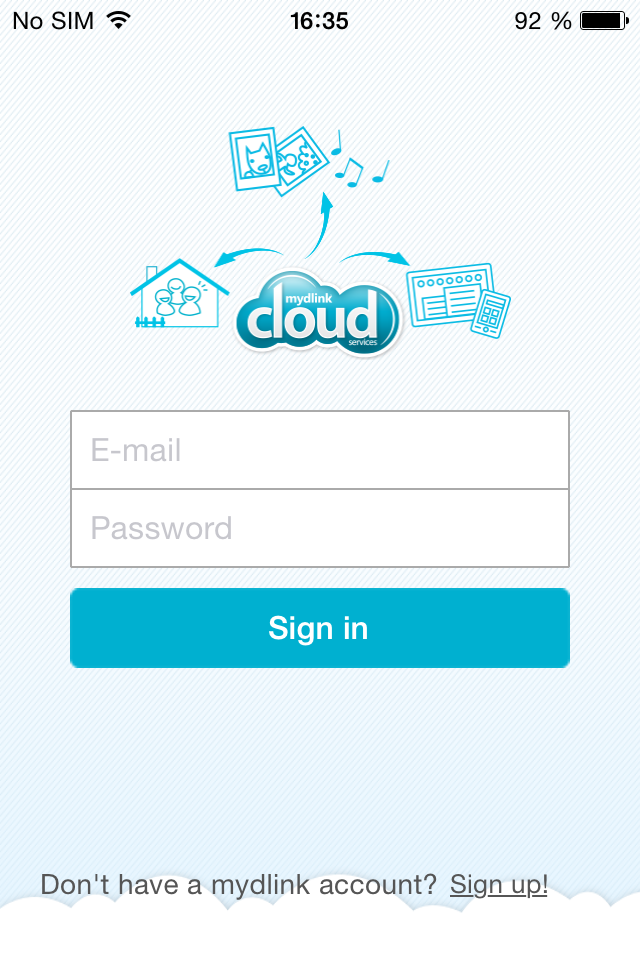
Etape 2 - Démarrez l'application MyDlink Home puis connectez-vous avec votre compte ou cliquez sur inscrivez-vous pour créer un nouveau compte.

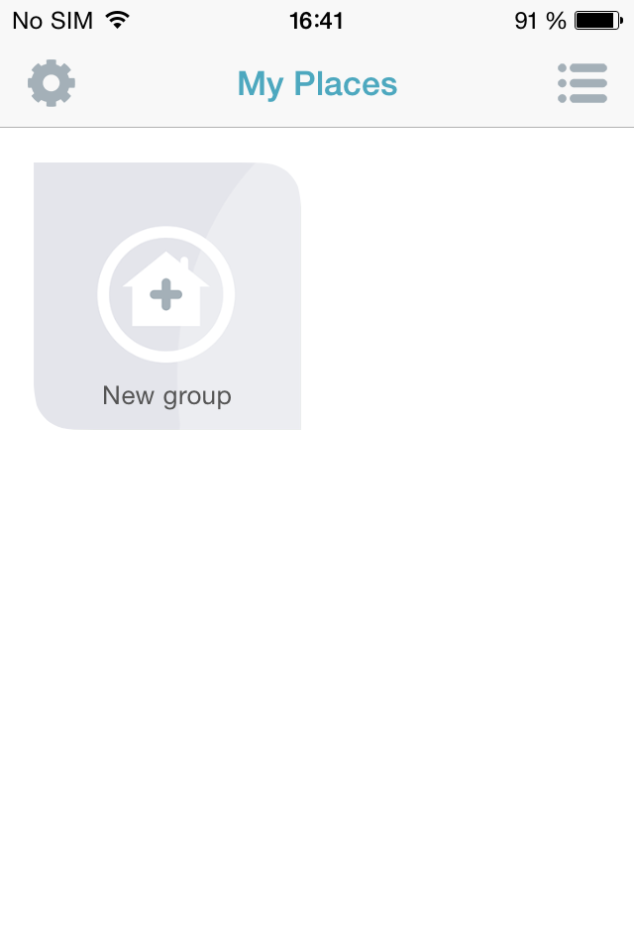
Etape 3 - Ajoutez un nouveau périphérique en cliquant sur la roue dentée en haut à gauche de votre écran puis tapez sur Ajouter un nouveau périphérique.
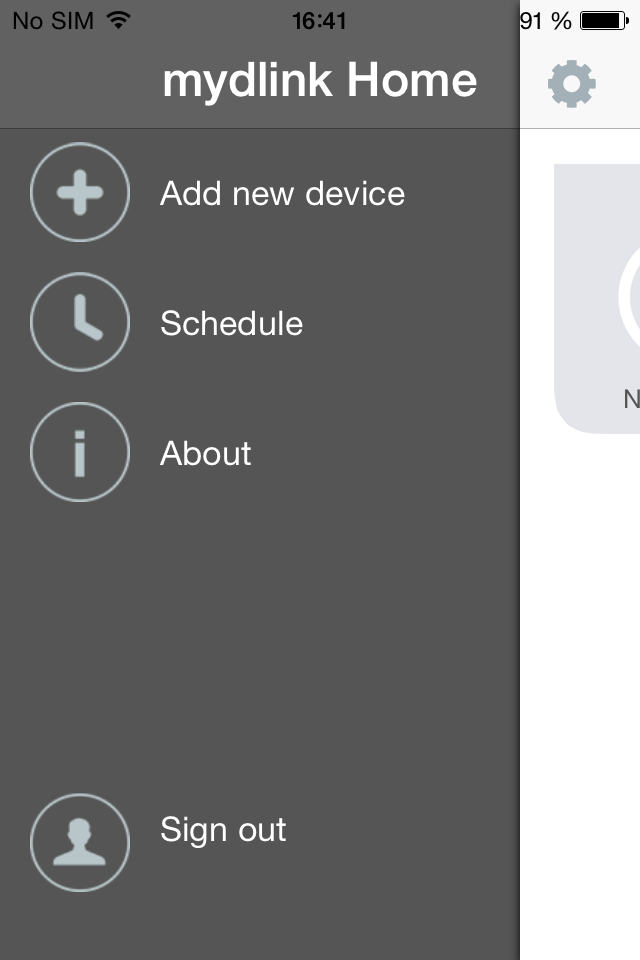
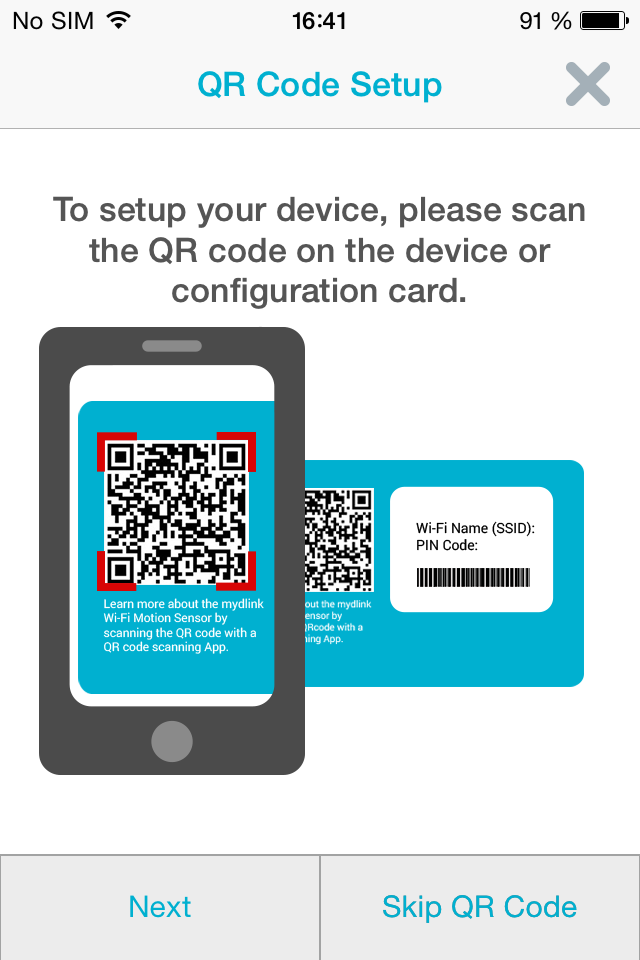
Etape 4 - Pour scanner le QR code à partir de la carte de configuration rapide fournie avec votre produit, tapez sur le bouton suivant.

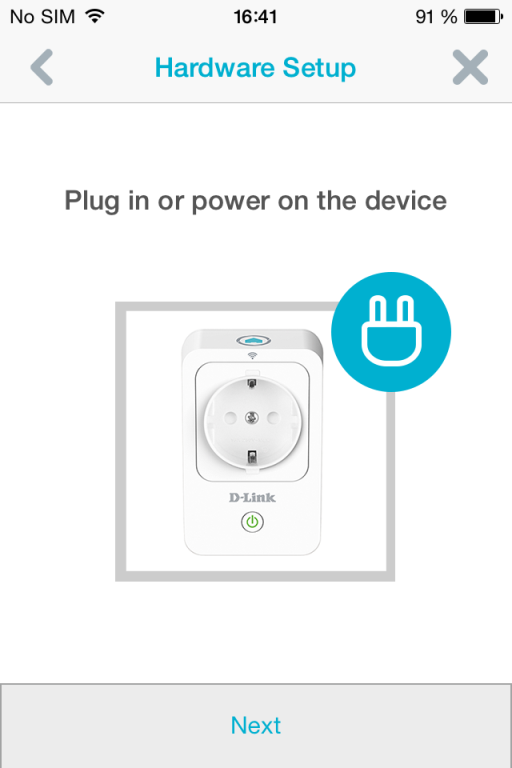
Etape 5 - Connectez votre périphérique à une prise électrique active puis tapez sur suivant. Attendez que le voyant clignote en orange puis tapez de nouveau sur suivant.

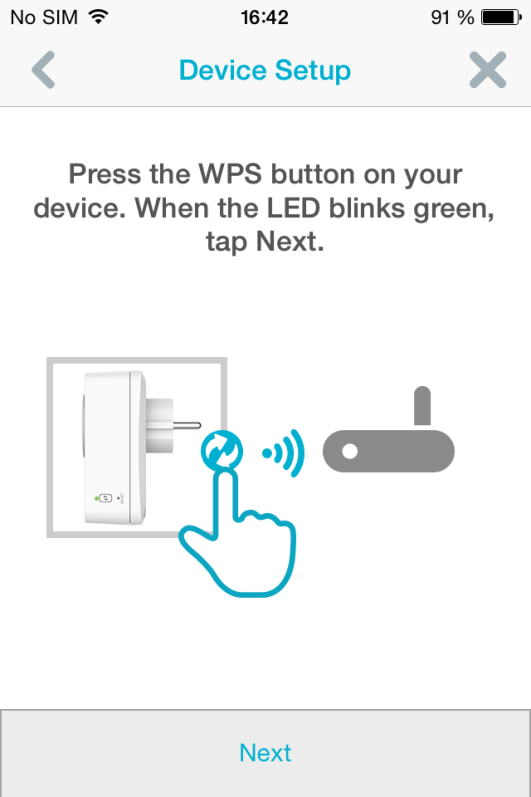
Etape 6 - Appuyez sur le bouton WPS (Wifi protected setup) sur votre routeur ou choisissez manuelle puis tapez sur le bouton suivant

Etape 7 - Appuyez sur le bouton WPS de votre produit et attendez que le voyant soit vert fixe et tapez sur Suivant.
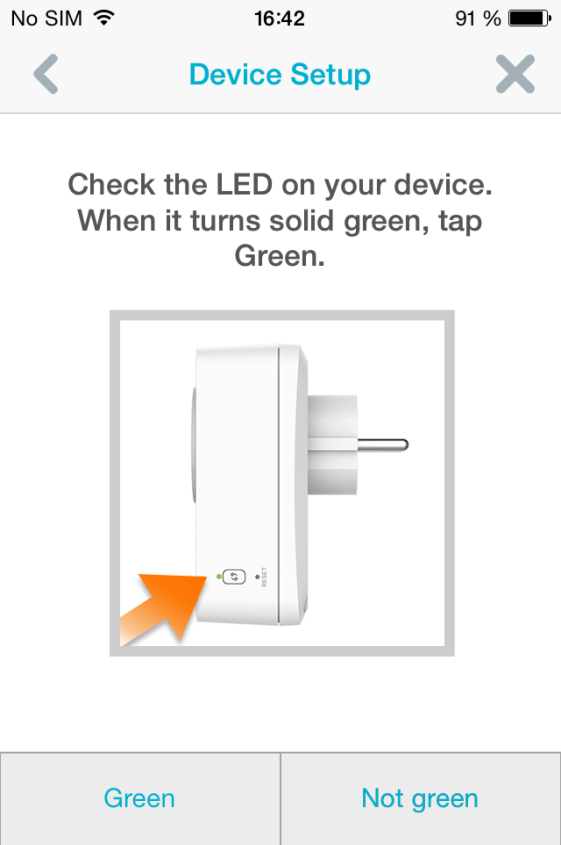
Etape 8 - Vérifiez le voyant de votre produit. Lorsqu'il sera vert fixe, tapez sur vert.
Etape 9 - l'application recherche votre produit.
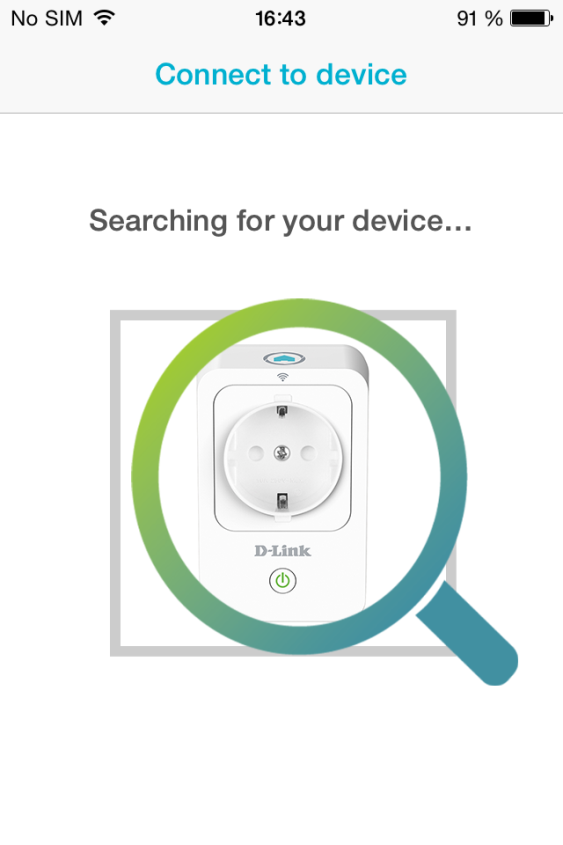
Etape 10 - Une fois votre produit détecté, donnez lui un nom puis tapez sur suivant.

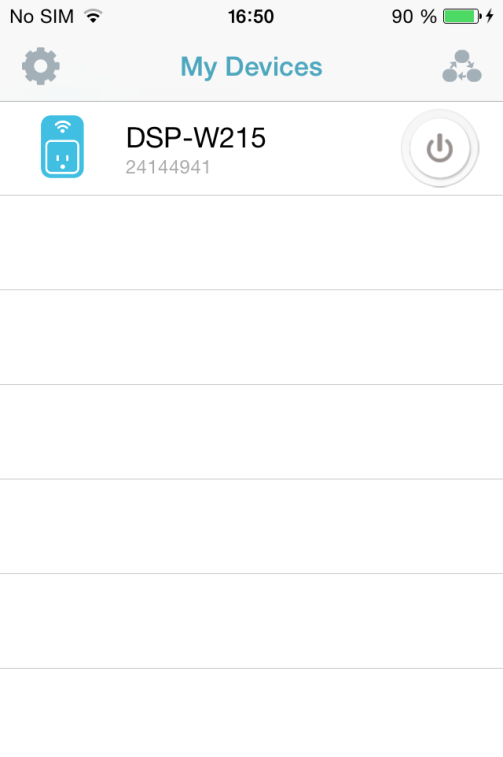
Etape 11 - L'installation est maintenant terminée. Vous pouvez accéder à votre produit.
Si vous rencontrez des soucis, nous vous conseillons de réinitialiser votre produit en suivant la FAQ : Comment réinitialiser ma prise DSP-W215 ?
Suivez ensuite les documentations :
Comment configurer mon DSP-W215 sur Android ?
et
Comment configurer mon DSP-W215 avec un iPad/iPhone ?